CORREO ENTRANTE POP3 - CORREO SALIENTE SMTP - NÚMEROS DE PUERTO DEL SERVIDOR
En la página anterior configuramos las opciones POP3 de la cuenta Yahoo, lo cual es un requisito indispensable para que sea efectivo el envío de los mensajes electrónicos (e-mails) por medio de Outlook.
CONFIGURAR OUTLOOK PARA CUENTA YAHOO
En el siguiente ejemplo se utiliza  Microsoft Office Outlook, pero los datos requeridos en la configuración son iguales para
  Outlook Express; puede variar el orden de dichos datos pero ni son más ni son menos: sólo es cuestión de ubicarlos en las diferentes pestañas a medida que se van presentando en este ejercicio...
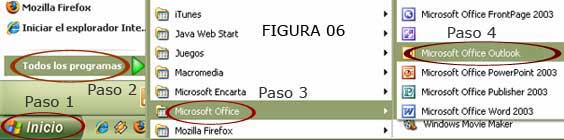
1. Abrimos Outlook desde "Inicio" > "Todos los programas" > "Microsoft Office" > "Microsoft Office Outlook" (O abrimos "Outlook Express"" según el caso). Si al abrir el programa aparece una ventana preguntando si desea utilzar Outlook como predeterminado en el envío de correo, marcamos (Sí) el cuadro de verificación (Figura 06).
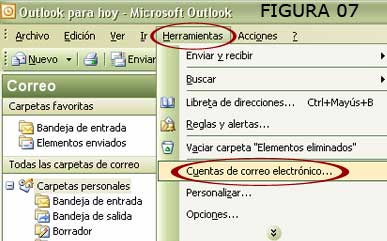
2. Dentro del Outlook, vamos a "Herramientas" > "Cuentas... de correo electrónico" (Figura 07).
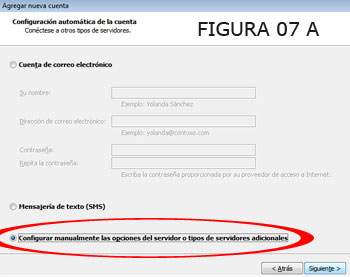
2a. En Outlook 2010, marcamos "Configurar manualmente las opciones del servidor o tipos de servidores adicionales" (Figura 07 A).
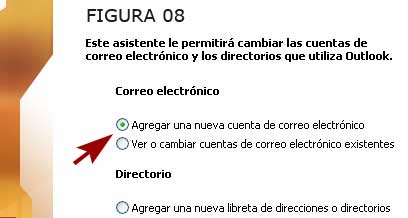
3. En la ventana del asistente marcamos "Agregar una nueva cuenta de correo electrónico" y vamos al "Siguiente"(Figura 08).
4. Para elegir el tipo de servidor, marcamos "POP3" (Figura 09) y luego "Siguiente".
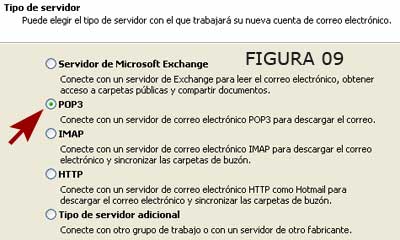
5. En "Configuración de Correo Electrónico de Internet" incluimos los siguientes datos:
*Su nombre: El nombre que aparecerá en el mensaje que envíe, al lado del asunto cuando alguien reciba su e-mail (En el ejemplo, "omar.piamba" envía el mensaje).
*Dirección de correo electrónico: Cuenta Yahoo (Ejemplo: "omarcastanop yahoo.es").
*Nombre de usuario: Escribimos el ID de la Cuenta Yahoo, es decir, la primera parte de nuestro nombre de correo (lo que va antes del signo "@"). Si mi cuenta es "omarcastanopyahoo.es", el ID será "omarcastanop".
*Contraseña: La clave de la cuenta Yahoo.
*Recordar contraseña: Activamos esta opción (Sí), para no tener que escribirla cada que vayamos a enviar un mensaje.
*Información del Servidor (Figura 10)
* Importante
En la Información del Servidor, debemos tener presente el tipo de cuenta que adquirimos en Yahoo, pues estos datos son diferentes:
CUENTA TERMINADA EN yahoo.es:
*Servidor de correo entrante (POP3): pop.correo.yahoo.es
*Servidor de correo saliente (SMTP): smtp.correo.yahoo.es
CUENTA TERMINADA EN yahoo.com:
*Servidor de correo entrante (POP3): pop.mail.yahoo.com
*Servidor de correo saliente (SMTP): smtp.mail.yahoo.com
CUENTA TERMINADA EN Business Email: (Por ejemplo "user@widgetdesigns.com")
*Servidor de correo entrante (POP3): pop.bizmail.yahoo.com
*Servidor de correo saliente (SMTP): smtp.bizmail.yahoo.com
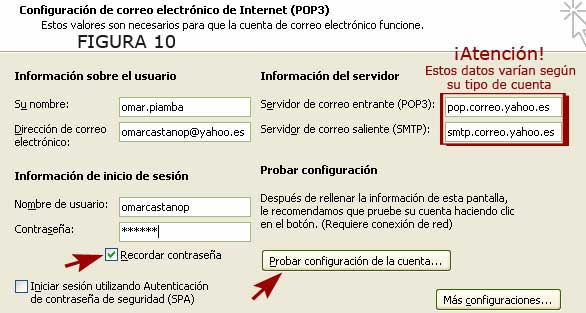
6. Dentro de la misma ventana en la que estamos trabajando (Figura 10), dar click en *Probar configuración de la cuenta para verificar si hemos introducido correctamente la información (Un espacio en blanco puede marcar "error", sea al principio o al final de los datos).
7. Aparecerá encima una ventana revisando y en ocasiones, otra solicitando confirmación de contraseña. (Figura 11).
Si solicita confirmación de nombre de usuario y contraseña, debemos escribir el ID de Yahoo (no el nombre que aparecerá en nuestros mensajes) y la clave; Además marcamos (Sí) la opción "Guardar contraseña en la lista..." para evitar introducirla más adelante.
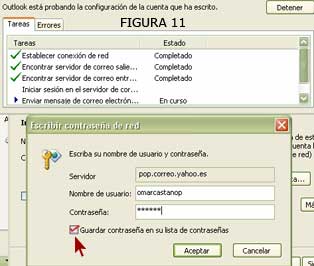
8. En momentos recibiremos en nuestro correo de Yahoo un mensaje automático generado por Outlook, o simplemente en el recuadro aparecerá "Pruebas completadas correctamente".
9. Volvemos a la Figura 10 y damos click en "*Más Configuraciones...".
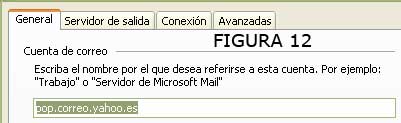
En la ventana de configuración aparecen 4 pestañas en la parte superior (General, Servidor de Salida, Conexión y Avanzadas).
En la pestaña General (Figura 12) aparecerá "Nombre por el que desea referirse a esta cuenta" (pop.correo.yahoo.es). Así se puede dejar para no complicar el asunto, a menos que piense en crear más de una para lo cual sí tendrá que asignarle un nombre especial para poder diferenciarla de las otras (Cuenta 1, Cuenta 2).
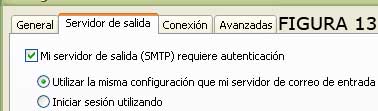
En la pestaña Servidor de Salida (Figura 13) marcamos (Sí) "Mi servidor de salida requiere autenticación" (Es importante activarla para que funcione el envío) y también marcamos (Sí) "Utilizar la misma configuración que mi servidor de correo de entrada".
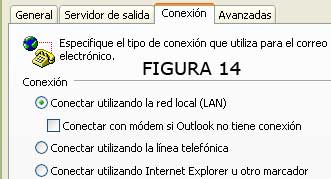
En la pestaña Conexión (Figura 14) marcamos el tipo de conexión a internet que estamos utilizando.
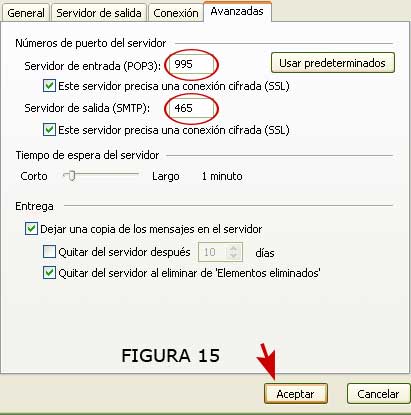
En la pestaña Avanzadas (Figura 15):
*Servidor de entrada (POP3): 995
Marcamos (Sí) "Este servidor precisa una conexión cifrada (SSL)".
*Servidor de salida (SMTP): 465
Marcamos (Sí) "Este servidor precisa una conexión cifrada (SSL)".
Abajo en *Entrega, marcamos (Sí) "Dejar una copia de los mensajes en el servidor" (Los mensajes permanecerán en el correo de Yahoo hasta ser eliminados manualmente).
Podemos marcar (Sí) la opción de eliminar mensajes de la carpeta "Eliminados" o hacerlo manualmente.
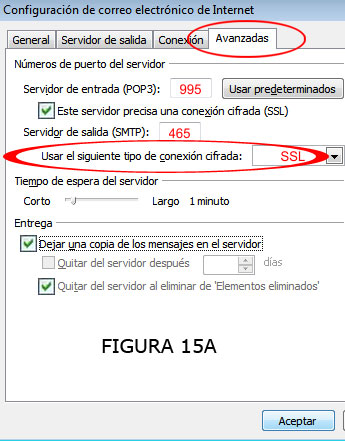
En Outlook 2010 en "Usar el siguiente tipo de conexión cifrada" seleccionamos (SSL) (Figura 15A).
Damos Aceptar (Abajo en la ventana).
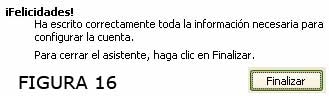
Aparecerá ahora "Cuentas de Correo" (POP/SMTP Predeterminado). Sólo damos click en Finalizar y ¡Listo! (Figura 16).
En Internet, el Outlook se abrirá automáticamente al hacer cilck sobre una dirección de correo. También podemos enviar e-mails abriendo el programa directamente desde nuestra PC.
Puede tener varias cuentas y cada persona que utilice el equipo puede tener su propia cuenta, completamente independiente. (Sólo basta con repetir los pasos anteriores e introducir la respectiva cuenta de Yahoo Correo).
Podemos ahora enviar mensajes (e-mails) con Outlook.