DESHABILITAR ACTUALIZACIONES EN WINDOWS
Dentro de las variadas opciones para desactivar las actualizaciones de Windows, encontramos 2 de ellas que, hasta ahora, controlan definitivamente, este proceso.
Primera Opción: Desactivar las Actualizaciones de Windows desde SERVICIOS LOCALES
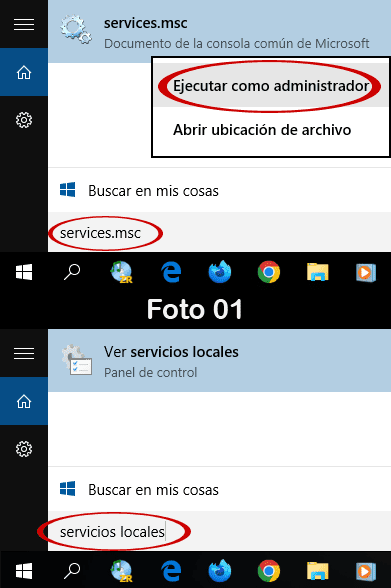
1- Abrir el cuadro de Búsqueda (Ejecutar) y escribir services.msc o simplemente buscarlo como "servicios locales". Dar click DERECHO y "Ejecutar como Administrador". (Foto 01)
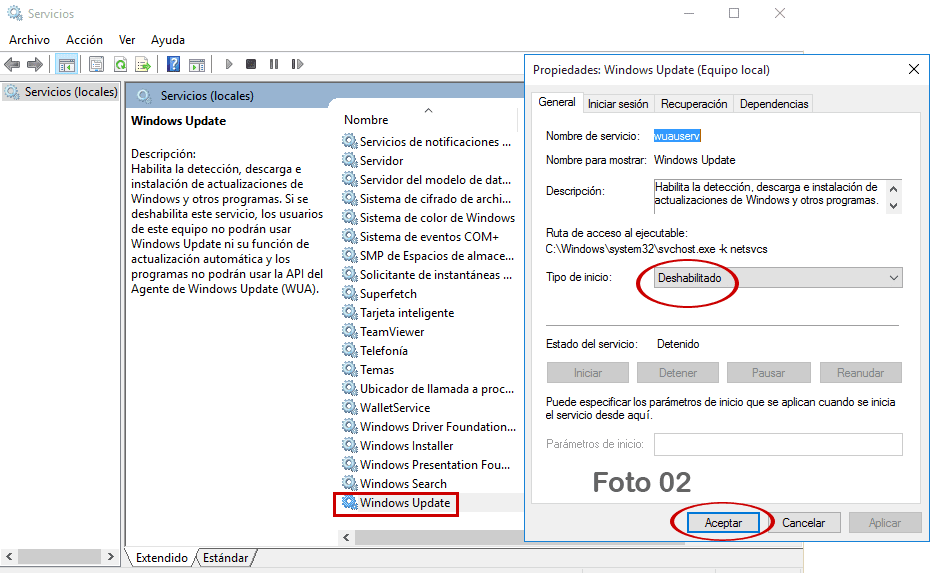
2- Ir hasta la parte inferior de la tabla de la nueva ventana y dar DOBLE CLICK sobre "Windows Update". Cambiar el Tipo de Inicio a Deshabilitado y ACEPTAR (Foto 02).
Es aconsejable reiniciar el equipo y listo.
Segunda Opción: Bloquear las Actualizaciones desde los Componentes de Windows
Para deshabilitar las actualizaciones de Windows 7, 8 o 10 en x32 (x86) o x64, realizamos los siguientes pasos desde el Editor de Directivas de Grupo Local (gpedit.msc):
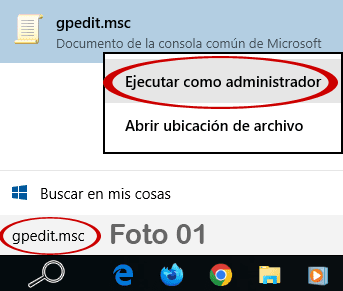
1- Abrir el cuadro de Búsqueda (Ejecutar) y escribir gpedit.msc. Dar click DERECHO y "Ejecutar como Administrador". (Foto 01)
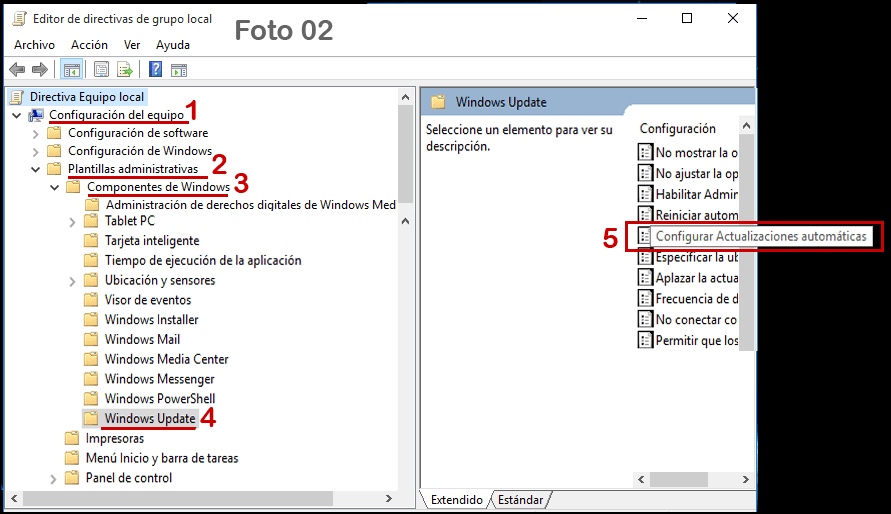
2- Abrir Configuración del Equipo, seguir a Plantillas Administrativas, luego Componentes de Windows y Bajar hasta Windows Update. En la COLUMNA DERECHA, DAR DOBLE CLICK sobre Configurar Actualizaciones automáticas. (Foto 02)
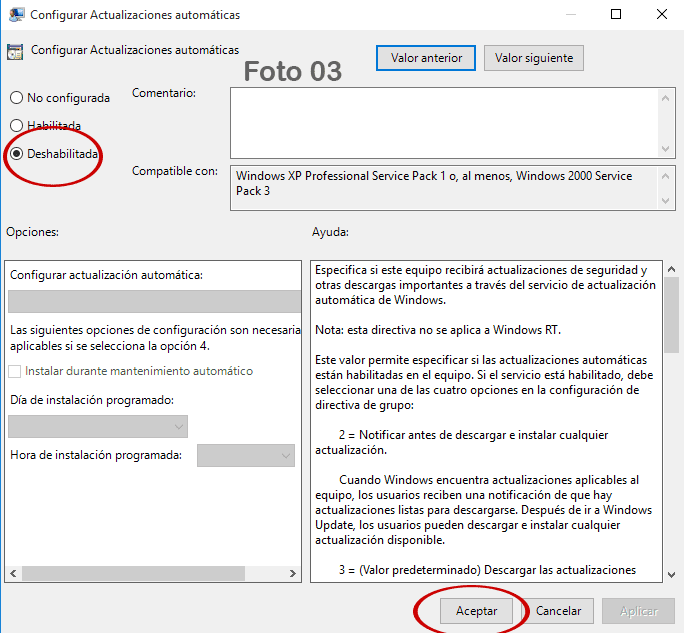
3- Marcar "Deshabilitada" y ACEPTAR. (Foto 03)
REINICIAR el Equipo.